フォトパズルの使い方|写真選び・4ピース・キューブの遊び方
フォトパズルを入れたけれど、どこから始めればいい? 写真の選び方から、ピース数の変更、キューブの動かし方まで、親子の最初の1回に必要な操作を順番に紹介します。
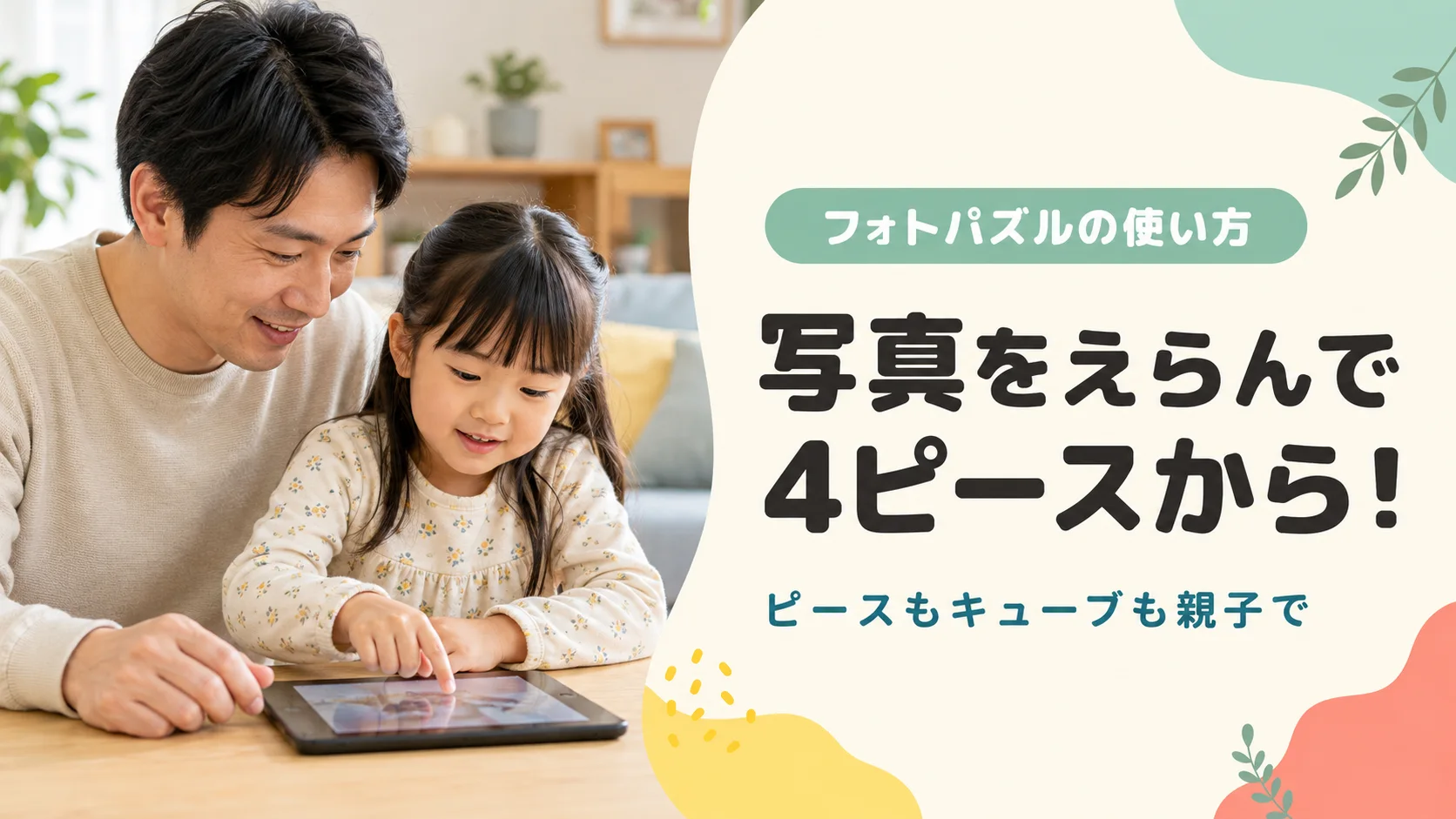
公開・情報確認: / 39Kids編集部(PhotoPuzzleの開発元)。iOS版2.1.1の配信情報と実装をもとに説明しています。端末や更新で表示が変わる場合があります。アイキャッチは説明用の生成イメージで、実際の操作画面ではありません。 実用手順の提案は2026年10月7日に更新しました。
最初は「パズル」→「しゃしん」→「ぴーす」で4ピースを選び、好きな写真を1枚完成させてみましょう。操作に慣れたら、ピース数や形を変えたり、立体のキューブを試したりできます。
この記事は、アプリを開いた後の操作ガイドです。アプリ・手作り・印刷サービスのどれで写真パズルを作るか迷っている方は、写真をパズルにする3つの方法からご覧ください。
写真を選べないときは、最初に端末の「写真」アプリでその画像を開けるか確認します。共有アルバムやクラウド上だけにある写真は、遊ぶ端末へ保存してから選び直してください。みてねの写真を保存して遊ぶ手順も参考になります。
- 自分の写真とサンプルの選び方
- 4〜36ピース、形、レイアウトの変え方
- キューブのスワイプと「おてつだい」の使い方
- 写真が読み込めないときと、オフライン利用の確認
始める前に:対応端末と2つの遊び方を確認
PhotoPuzzleは、スマホやタブレットの写真を使って遊ぶ39Kidsのアプリです。確認時点ではiPhone・iPad版を無料で配信し、Android版は準備中です。広告表示・アプリ内課金はありません。ダウンロードと対応OSの確認は、公式App Storeページで行えます。
インストールは保護者が済ませ、まずは一緒に遊びます。写真は家族の顔でなくても大丈夫。好きなおもちゃや、用意されたサンプルで始められます。
| モード | すること | 最初の設定 |
|---|---|---|
| パズル | 平面のピースをドラッグして写真を組み立てる | 4ピース・四角い形 |
| キューブ | 面を上下左右にスワイプして写真をそろえる | 星1つの「かんたん」 |
「キューブのほうが上級だから進まないといけない」という順番はありません。並べるのが好きか、立体を動かすのが好きかで選びましょう。以下は、初めての方が迷いにくいピースパズルから説明します。
フォトパズルの基本:写真を選んで4ピースで遊ぶ
- 1. 最初の画面で「パズル」を選ぶ
初回は表示する言語を選びます。「どっちで あそぶ?」の画面では、平面のピースを並べる「パズル」を選びましょう。まずは用意されたサンプルで操作を試しても構いません。 - 2. 「しゃしん」から使いたい1枚を選ぶ
画面下の「しゃしん」を押し、「がぞうを えらぶ」で「しゃしんをえらぶ」へ進みます。端末の写真選択画面で、今日使う写真を1枚選びます。「さんぷる」から用意された絵柄を選ぶこともできます。 - 3. 「ぴーす」で4ピースにする
画面下の「ぴーす」を押すと「カスタマイズ」が開きます。「むずかしさ」で4ピースを選び、最初は四角い形の「デフォルト」で始めます。設定したら「とじる」で戻ります。 - 4. ピースを指で動かして、枠の中へ置く
ピースに触れたまま指を動かす「ドラッグ」で、絵がつながる位置へ運びます。正しい位置に近づくとピースが収まります。迷ったら「みほん」を押し、完成する写真を確認しましょう。
写真が完成したら、「このぬいぐるみの名前は?」「ここへ行ったね」と一言話してみます。続けるならもう1回、終わるならそこで画面を閉じます。難易度を上げることより、1枚を一緒に楽しむことを最初の目標にしてみてください。
ピースを運ぶのがまだ難しければ、保護者が3ピースを置き、最後の1ピースを子供に任せても構いません。「みほん」を使ったまま完成させても大丈夫です。
「みほん」「リセット」「ぴーす」は何が違う?
画面下のボタンは、写真を変えるものと、今の写真の遊び方を変えるものに分かれています。まずはこの4つを覚えると操作しやすくなります。
| ボタン | 役割 |
|---|---|
| みほん | 枠に完成イメージを薄く表示する/消す |
| リセット | 写真なら同じ画像で散らし直す。サンプルなら絵柄をランダムに選び直す |
| しゃしん | サンプルか、端末の写真を選ぶ |
| ぴーす | カスタマイズを開き、ピース数・レイアウト・形を変える |
カスタマイズでは3つの項目を選べる
- むずかしさ:4・9・16・25・36ピース
- れいあうと:たて・しかく・よこ
- かたち:四角い「デフォルト」と、凹凸のある「ジグソー」
写真の見え方を先に「みほん」で確かめ、縦長の写真なら「たて」、横に広い写真なら「よこ」も試してみます。枠の比率に合わせて写真の端が見切れることがあるため、顔や大事なものが端に寄りすぎない写真を選ぶと扱いやすくなります。
途中で設定を変えると、配置が作り直されます。ピース数・レイアウト・形を変えるのは、完成した後や「もう一度やろう」と決めたときがおすすめです。「リセット」も配置を戻す操作ですが、端末の元写真を削除する操作ではありません。
遊びやすい写真と、難しさの選び方
同じ4ピースでも、青空だけの写真と、大きなぬいぐるみが写る写真では、合わせる手がかりが違います。最初は「子供が知っているもの」と「場所ごとに違いがある写真」を組み合わせて選びます。
- 主役が大きく写り、何の写真かすぐ分かる
- 背景がすっきりしていて、主役と色が違う
- 顔や大切な部分が写真の端に寄っていない
- 名前・住所・園名や、ほかの子供の写り込みが気にならない
慣れてきたら、写真は同じまま4→9ピースにするなど、変える条件を1つにします。写真・ピース数・形を一度に変えると、何が難しかったのか分かりにくくなるためです。多ければよいというものではなく、難しそうなら4ピースに戻せます。
年齢別の商品例や、数を増やす・減らす判断は、3歳・4歳・5歳のパズルは何ピース?選び方とステップアップの目安で紹介しています。
「3歳なのにできない?」と気になる方は、パズルができない・興味がないときの声かけと始め方も参考にしてください。年齢だけで完成できるピース数を決めず、その日の様子を見ながら遊びます。
写真の許可や保存先が気になる場合は、子供の写真をアプリで使う前の確認ガイドへ。PhotoPuzzleの端末内処理と、iCloud写真など端末側の同期は別の仕組みです。
キューブパズルの遊び方:矢印を見て1回スワイプ
キューブは、平面のピースを枠に入れる遊びとは操作が異なります。まずは最初の画面で「キューブ」を選び、表示される案内に沿って、ピースを上下左右にスワイプしてみましょう。
- 1. 最初の案内を試す
矢印が出たら、その方向へ指を滑らせます。初回の案内は1回のスワイプで戻せる状態から始まるので、保護者が隣で動きを一緒に見ます。 - 2. 「しゃしん」で絵柄を選ぶ
サンプルでも自分の写真でも遊べます。初回の案内中は下のボタンが使えないため、案内を終えるか「とじる」で閉じてから選びます。 - 3. 「レベル」は星1つから
「かんたん」は1回、「ふつう」は2回、「チャレンジ」は3回、完成状態から面を回して混ぜます。これは最初に混ぜる回数で、遊べる回数の制限ではありません。 - 4. 迷ったら「おてつだい」
現在のラウンドの回転履歴を1手戻します。矢印の案内と合わせて「今はここが動いたね」と見てみましょう。混ぜた操作も履歴に含まれます。
もう一度同じ画像で遊ぶときは「まぜる」を使います。レベルを変えたり、別の写真を選んだりしたときも混ぜ直されます。まずは1回動かす感覚を楽しみ、難しければピースパズルへ戻っても大丈夫です。
キューブの写真は各面が正方形なので、主役が中央にいる画像が向いています。横に並んだ大人数の写真が見切れるなら、1人やおもちゃが大きく写った別の写真を選んでみてください。
写真が出ない・うまく動かないときの確認
写真が読み込めない、選ぶ前の絵柄のままになる
写真選択をキャンセルした場合や読み込みに失敗した場合は、元の絵柄が残ることがあります。まず通信できる場所で、使う写真を端末の写真アプリで開けるか確認し、その後PhotoPuzzleで選び直します。別の写真やサンプルで動くかも試すと、画像だけの問題かを切り分けやすくなります。
AppleのiCloud写真の案内によると、ストレージを最適化している場合、元の高解像度画像はiCloudにあり、必要に応じて通信で取得されます。写真一覧に見えているだけでは、オフラインで元画像を読み込めるとは限りません。
外出先でオフライン利用したい
外出前にアプリと使う写真を用意し、Wi-Fi・モバイル通信を切った状態で、写真の選択からプレイまで一度確認します。写真が使えない場合のために、サンプルでも遊べることを確かめておくと進めやすくなります。同期をオフにしたり原本を削除したりする必要はありません。
この確認は外出先で遊べるかを見るためのものです。「機内モードで動いたから外部送信が一切ない」という証明ではありません。写真の扱いはPhotoPuzzleのプライバシーポリシーも確認してください。
キューブのボタンが押せない
写真の読み込み中、面を回している途中、完成演出中などは一時的に操作を受け付けません。まず動きが止まるのを待ちます。初回の矢印案内が出ている場合は、案内を終えるか閉じます。完成後の「おてつだい」は使えないため、続けるときは「まぜる」で新しいラウンドにします。
音を出したくない、解決しない
フォトパズルには効果音があります。静かな場所で使う前に、端末のメディア音量を下げ、実際に操作して音が出ないか確認してください。周囲のルールも優先します。
繰り返し動かなくなる場合は、端末名・OS・アプリのバージョン・直前に押したボタンを控えて、39Kidsのお問い合わせへご連絡ください。子供の顔写真を送らず、文章だけでも状況を説明できます。原本の削除やアプリの入れ直しは、最初の対処にしないでください。
フォトパズルの使い方でよくある質問
フォトパズルは無料ですか? Androidでも使えますか?
2026年9月6日の確認時点で、iPhone・iPad版は無料で、広告表示とアプリ内課金はありません。Android版は準備中です。インストール前にApp Storeの最新情報と対応端末を確認してください。
家族の写真を使わずに遊べますか?
はい。「しゃしん」から「さんぷる」の絵柄を選べます。自分の写真で遊びたい場合も、顔写真に限らず、おもちゃ・ペット・描いた絵などの写真を使えます。
ピース数と形はどこで変えますか?
ピースパズルの画面下にある「ぴーす」から「カスタマイズ」を開きます。4・9・16・25・36ピース、たて・しかく・よこのレイアウト、デフォルト・ジグソーの形を選べます。設定を変えると配置が作り直されます。
「リセット」を押すと元の写真が消えますか?
端末の写真ライブラリにある元の写真を削除する操作ではありません。自分で選んだ写真では同じ画像のピースが散らし直され、サンプルでは絵柄がランダムに選ばれます。途中まで組んだ配置はリセットされます。
キューブの「おてつだい」は何をしますか?
現在のラウンドの回転履歴を1手戻します。混ぜた操作も履歴に含まれます。矢印の案内と合わせて、どの面が動くか親子で確認できます。動作中や完成後などはボタンを使えない場合があります。
ネットがない場所でも写真を選べますか?
端末に用意した画像やサンプルなら、オフラインで遊べます。ただし、クラウドにしかない元画像を取得するには通信が必要です。外出前に使う写真を用意し、通信を切った状態で選択からプレイまで試してください。
写真が読み込めないときは、何を確認すればよいですか?
まず通信できる場所で、その写真を端末の写真アプリで開けるか確認します。次にPhotoPuzzleで写真を選び直し、別の写真やサンプルでも試します。原本を削除したり、いきなりアプリを入れ直したりせず、改善しなければ端末・OS・アプリのバージョンを添えてお問い合わせください。
まずは好きな写真1枚を、4ピースで完成させよう
初めてのフォトパズルは、写真を選び、4ピースにして、「みほん」を見ながら動かすところから。慣れたら同じ写真でピース数や形を変え、気分を変えたい日はキューブも試せます。
「今日はこの1枚」と決めて始めれば、完成を区切りに終わりやすくなります。まずは保護者と子供で、知っている写真ができあがる楽しさを味わってみてください。
PhotoPuzzle(フォトパズル)
好きな写真でピースパズルとキューブを。無料・広告なし・アプリ内課金なしで、親子の最初の1回を始められます。