子供のYouTube見せっぱなしをやめたい|置き換え遊び5選
「夕飯を作る間だけ」のつもりが、次の動画、また次の動画へ。止めると大泣きされ、結局もう1本見せてしまう——そんな日があっても、親の意志が弱いわけではありません。動画を突然ゼロにするのではなく、「終わり」を見えるようにして、その次に選べる短い遊びを用意するところから始めましょう。
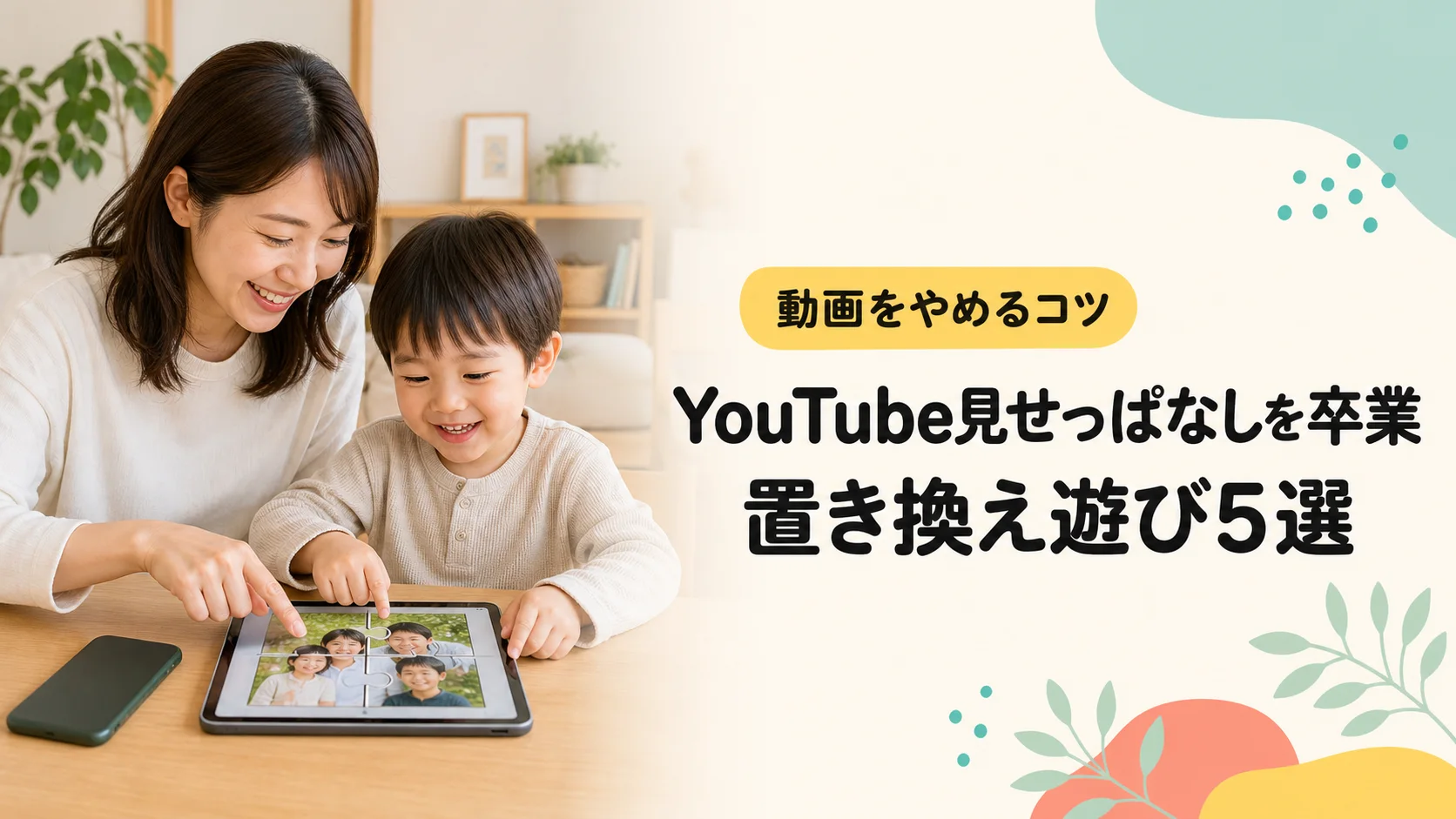
動画は、家事を進めたいとき、親が少し休みたいとき、外出先で待つときに助けてくれる道具です。頼ったことを責める必要はありません。
困りやすいのは、見ること自体よりも、終点がないまま次々と再生され、食事・お風呂・睡眠などへ切り替えられなくなることです。そこでこの記事では、明日から全面禁止する方法ではなく、1回の視聴に終わりを作り、その後の行動を選びやすくする方法をまとめます。
忙しい日は、次の遊びを長く付き添えるものにしなくて大丈夫です。「最後の動画→親と写真を1枚選ぶ→子供がシールを貼る」のように、親が最初の一歩だけ一緒に始められる流れを用意します。
この記事でわかること
- 見せっぱなしを減らすために、最初に変える3つのこと
- YouTube Kidsの自動再生・タイマー・コンテンツ設定
- 3歳から試せる、終わりのある置き換え遊び5選
- 動画を止める前後の具体的な声かけ
- スクリーン時間の公式ガイドラインの読み方
※AAPの2026年方針とGoogleのYouTube Kids公式ヘルプは、2026年8月29日に再確認しました。設定名や画面は更新される場合があるため、操作時はリンク先の最新手順を優先してください。
結論|「動画ゼロ」より、終わりと次の2択を作る
最初に変えるのは視聴時間の数字だけではありません。始める前に終点を決める、自動再生を止める、次の遊びを先に見せる。この3つをそろえると、「取り上げられた」だけで終わらず、次の行動へ移る道筋ができます。
短い動画で「5分前」の予告ができない場合は、再生前に「この1本が終わったら」と伝え、終了画面になる前に次の遊びを手元に置きます。予告の長さより、毎回同じ終点が分かることを優先しましょう。
| タイミング | 親がすること | 短い伝え方 |
|---|---|---|
| 再生前 | 1本かタイマーかを決める | 「これが終わったらおしまい」 |
| 終了5分前 | 次の2択を見せる | 「次はシールとパズル、どっち?」 |
| 終了時 | 気持ちを認め、決定は変えない | 「もっと見たかったね。次を選ぼう」 |
- 1. 見る前に終点を1つ決める
「この1本が終わったら」または「タイマーが鳴ったら」のどちらかに決め、再生前に短く伝えます。 - 2. 自動再生をオフにする
次の動画が勝手に始まらない状態を作り、親子が止める判断をしやすくします。 - 3. 次の遊びを見える場所へ置く
動画が終わってから探すのではなく、シール、写真、4ピースのパズルなどを先に用意します。 - 4. 終わりを認めてから切り替える
「もっと見たかったね」と気持ちを受け止め、決めた終点は変えずに次の2択を出します。
最初の目標は「泣かずに終わる」ではありません。 泣いても、予告した終点で閉じ、次の遊びへ移れたら前進です。子供が気持ちを切り替えるまでの時間も含めて見守りましょう。
子供がYouTubeを止めにくい4つの理由
1. 自動再生には「ここで終わり」がない
1本が終わった直後に次の動画が始まると、子供が自分で止める区切りは見えにくくなります。米国小児科学会(AAP)の2026年の政策声明も、自動再生や終わりのないスクロールなど、長く使い続けさせる設計が、睡眠・遊び・家族時間を押しのける可能性に触れています。詳しくはAAPの2026年政策声明をご覧ください。
2. 親の都合で、楽しい途中に突然終わる
子供から見ると、理由を知らないまま画面を閉じられたように感じることがあります。「ご飯ができたから今すぐ」ではなく、開始前と終了前に予告すると、終わりを少しずつ予測できます。
3. 次に何をするかが決まっていない
動画を止めても、次の遊びを親が探している間に「やっぱりもう1本」が起きやすくなります。代わりの遊びは豪華でなくて構いません。紙とクレヨン、家族写真3枚、4ピースのパズルなど、30秒で始められる物を出しておきます。
4. 動画が親の休憩時間も支えている
見せっぱなしを減らすと、その時間の見守りが親へ戻ってきます。だから、親がずっと付き添う遊びだけでは続きません。「最初の2分だけ一緒、その後は近くで家事」のように、家庭の体力で続けられる置き換えを選ぶことが大切です。
遊びを用意する前に変えたいYouTube Kidsの3設定
声かけだけで毎回止めようとせず、アプリ側にも終わりを作ります。ここで説明するのは通常のYouTubeではなくYouTube Kidsです。監督対象アカウントやテレビ版では場所が異なるため、利用中のプロフィールを確認してください。
自動再生をオフにする
YouTube Kidsでは自動再生は初期状態でオフと案内されていますが、端末やプロフィールごとに現在の状態を確認します。保護者側で「自動再生を無効にする」を設定すると、子供側では再びオンにできません。手順はYouTube Kidsの保護者による使用制限で確認できます。
アプリ内タイマーを使う
YouTube Kidsには、設定時間になると通知を表示してアプリをロックするタイマーがあります。「親が突然消した」ではなく、最初に一緒に決めたタイマーで終える補助として使えます。設定方法はYouTube Kidsの視聴時間を制限する公式手順に掲載されています。
検索オフ・承認済みコンテンツだけにする
検索をオフにする、保護者が選んだ動画やチャンネルだけを見られるようにする、履歴を一時停止するといった選択肢もあります。これは視聴時間だけでなく、「次に何が出てくるか分からない」を減らす設定です。
設定だけで必ずスムーズに終われるわけではありません。 タイマーと同時に、終了予告と次の2択を用意しておくと、機械的なロックの後に行き先ができます。
3歳から試せる「置き換え遊び」5選
動画より刺激的な遊びで勝とうとする必要はありません。選ぶ基準は、すぐ始められる・終点が見える・今見ていた内容と少しつながることです。
1. 動画のまねを3回だけする
動物の動画なら歩き方をまねる、歌なら好きな部分だけ一緒に踊る、乗り物なら腕で線路を作る。「3回やったら水を飲む」まで決めると、画面から体を動かす遊びへ自然につながります。
2. 同じテーマを紙やおもちゃへ移す
恐竜を見ていたら恐竜を1頭描く、料理動画ならおままごとで1皿作る、車なら赤い車を3台探す。動画と無関係な物を突然出すより、「さっき見た物を続きとして遊ぶ」と誘いやすくなります。
3. 家族写真を3枚だけ見てクイズにする
写真アプリを開き、「これはどこ?」「誰と一緒?」「このあと何をした?」の3問だけ聞きます。自動再生がなく、会話が終われば閉じられる短い遊びです。撮りためた写真を遊びに変える方法は、写真をパズルにする無料アプリと遊び方でも紹介しています。
4. 好きな写真を4ピースのパズルにする
動画の代わりに別の画面を長時間使わせるのではなく、4ピースを完成したら終わりという短い区切りにします。自分、家族、ペット、今日見た電車など、本人が選んだ写真なら次の行動へ興味をつなげやすくなります。
PhotoPuzzleは4・9・16・25・36ピースから選べます。完全無料で広告・アプリ内課金がなく、写真は端末内で処理されます。

5. 「次にすることカード」から2つ見せる
「お風呂」「シール1枚」「絵本1冊」「積み木を5個」「おやつ」などを写真や簡単な絵にし、その場で可能な2枚だけ見せます。動画を続けるか終えるかの対立ではなく、終えた後にどちらをするかを子供が選べます。
| 置き換え | 準備 | 終点 | 向く場面 |
|---|---|---|---|
| まね遊び | なし | 3回 | 体を動かしたい時 |
| 紙・おもちゃ | 少し | 1つ作る | 家での自由時間 |
| 写真クイズ | なし | 3問 | 親子で話せる時 |
| 4ピース | アプリと写真 | 1枚完成 | 家事中・待ち時間 |
| 次カード | カード2枚 | 選んだ行動へ | お風呂・食事前 |
いきなりゼロにしない「3日だけ」の試し方
家庭のルールを一度で完成させる必要はありません。まず3日間、同じ時間帯の1回だけを変えます。
1日目|自動再生を止め、現状を知る
いつ、何のために再生し、どのタイミングで止めにくくなるかを見ます。時間を細かく記録するより、「夕飯前」「疲れて帰宅した直後」など場面を1つ特定します。
2日目|最後の1本と次の2択を予告する
開始前に終点を伝え、終了5分前に次の遊びを2つ見せます。大泣きしても、方法が失敗とは限りません。終わり方が昨日と同じだったかを確認します。
3日目|うまくいった要素を1つ残す
「タイマーは嫌がったが、写真クイズには移れた」「1本では短すぎたが、2本なら終われた」など、続けられる条件を1つ残します。そこから数日ごとに整えます。
親が休む時間も計画に入れてください。 置き換え後ずっと相手をするのが難しい日は、最初だけ一緒に始め、子供が続けやすい遊びを選びましょう。
「もっと見たい!」の前後で使える声かけ
| 場面 | 伝え方の例 | 避けたい流れ |
|---|---|---|
| 見る前 | 「この1本でおしまい。次はどっちにする?」 | 終点を言わずに再生する |
| 残り5分 | 「もうすぐ終わり。最後まで見たら閉じよう」 | いきなり端末を取る |
| 終了直後 | 「もっと見たかったね。パズルとシール、どっち?」 | 気持ちを否定して説教する |
| 泣いた時 | 「悲しいね。今日はおしまい。ここで待っているよ」 | 毎回追加の1本で泣き止ませる |
| 移れた時 | 「自分で次を選べたね」 | 「やっとやめた」と責める |
長い説明は、動画を終えた直後には入りにくいものです。気持ちを一言、決定を一言、次の選択肢を一言。短く同じ順番で伝えます。
パズルへの切り替えで「できない」と怒る場合は、難しさが高すぎる可能性があります。3歳がパズルでつまずく原因と4ピースからの進め方も参考にしてください。
スクリーン時間は「数字だけ」で合否を決めない
WHOの5歳未満向けガイドラインでは、3〜4歳の座って見るスクリーン時間を1日1時間以内とし、少ないほどよいとしています。これは24時間の中で、体を動かす時間、座って過ごす時間、睡眠を組み合わせて考える指針です。
一方、AAPの2026年の政策声明は、単純な時間制限だけでなく、子供の特徴、家庭の状況、サービス側の設計を含む環境全体へ視点を広げています。動画を見た時間だけでその日を失敗にせず、何が睡眠・運動・食事・会話を押し出しているかも一緒に見ましょう。
- 睡眠や食事の時刻が後ろへずれていないか
- 外遊びや体を動かす時間がなくなっていないか
- 一人で見続けるだけでなく、内容を一緒に話せるか
- 終わった後に別の遊びや生活行動へ移れるか
- 親自身も食事中や寝る前に端末を置けているか
スクリーン利用が睡眠、食事、園生活、家族の日常へ大きく影響している場合や、発達・行動について心配が続く場合は、かかりつけの小児科などへ個別に相談してください。
外出時だけ動画が長くなりやすい家庭は、新幹線で3歳児が静かに過ごすための遊びローテーションも参考になります。
子供のYouTube見せっぱなしに関するFAQ
YouTubeを急に禁止したほうが早いですか?
家庭の事情や子供の反応によりますが、毎日見ている場合は、まず自動再生を止めて「1本で終わる」経験を作るほうが移行しやすいことがあります。禁止を目標にするより、睡眠・食事・外遊び・家族時間を圧迫している場面から整えましょう。
3歳のスクリーン時間は何分までですか?
WHOは3〜4歳の座って見るスクリーン時間を1日1時間以内、少ないほどよいとしています。一方、米国小児科学会の最新の保護者向け解説は、時間だけでなく内容の質、使う場面、大人との会話も重視しています。家庭の生活全体を見ながら調整してください。
タイマーを使っても、鳴ると泣いてしまいます。
タイマーだけに終わり役を任せず、開始前、残り5分、最後の1本の3回で予告します。鳴った後に選べる遊びを2つ見せておくと、次の行動へ移りやすくなります。泣いたときは気持ちを言葉にしつつ、追加の1本を毎回の解決策にしないことが大切です。
YouTube Kidsなら見せっぱなしでも安全ですか?
YouTube Kidsには年齢別コンテンツ、自動再生の無効化、検索オフ、保護者が承認したコンテンツだけにする設定などがあります。ただし、設定をしても睡眠や食事、体を動かす時間とのバランスは別に考える必要があります。
YouTubeとYouTube Kidsの設定は同じですか?
同じではありません。YouTube Kidsは独立した子供向けサービスで、保護者用タイマーや承認済みコンテンツなどの設定があります。通常のYouTubeや監督対象アカウントでは項目や場所が異なるため、利用中のサービス名を確認して公式ヘルプを開いてください。
動画をアプリへ置き換えるだけでは意味がありませんか?
アプリもスクリーン時間に含まれます。ただ、4ピースを完成したら終わるパズルのように区切りが明確な遊びは、次の行動へ移る練習に使えます。アプリだけに置き換えず、絵本、体遊び、会話なども組み合わせましょう。
フォトパズルはオフラインでも遊べますか?
はい。写真選択、パズル作成、プレイは端末内で完結します。広告やアプリ内課金もなく、4・9・16・25・36ピースから選べます。最初の置き換えには、終わりが早く見える4ピースがおすすめです。
まとめ|動画の終わりに、次の小さな行動をつなげる
見せっぱなしを減らすとき、最初から完璧な時間制限を目指す必要はありません。まず1日のうち1回だけ、終わり方を変えます。
- 再生前に「1本」または「タイマー」の終点を伝える
- 自動再生をオフにし、次の動画が勝手に始まらないようにする
- 終了前に、すぐ始められる遊びを2つ見せる
- 泣いても気持ちは認め、決めた終点は毎回変えない
- 時間だけでなく、睡眠・運動・会話とのバランスを見る
動画を悪者にするのではなく、家族が使う道具の1つへ戻す。そのための最初の一歩が、「次が自動で始まらないこと」と「終わった後に選べること」です。
PhotoPuzzle(フォトパズル)
好きな家族写真を4〜36ピースのパズルに。最初は1枚・4ピースで完成したら終了にすると、次の行動へつなぐ短い遊びになります。完全無料・広告なし・アプリ内課金なしです。