子供にスマホを貸す前の安全設定|iPhone・Androidで1アプリに固定する方法
子供に自分のスマホを少し貸すなら、使うアプリを開いたまま一時的に固定する方法があります。iPhone・iPadの「アクセスガイド」とAndroidの「アプリ固定」を、始め方から解除まで順番に確認しましょう。
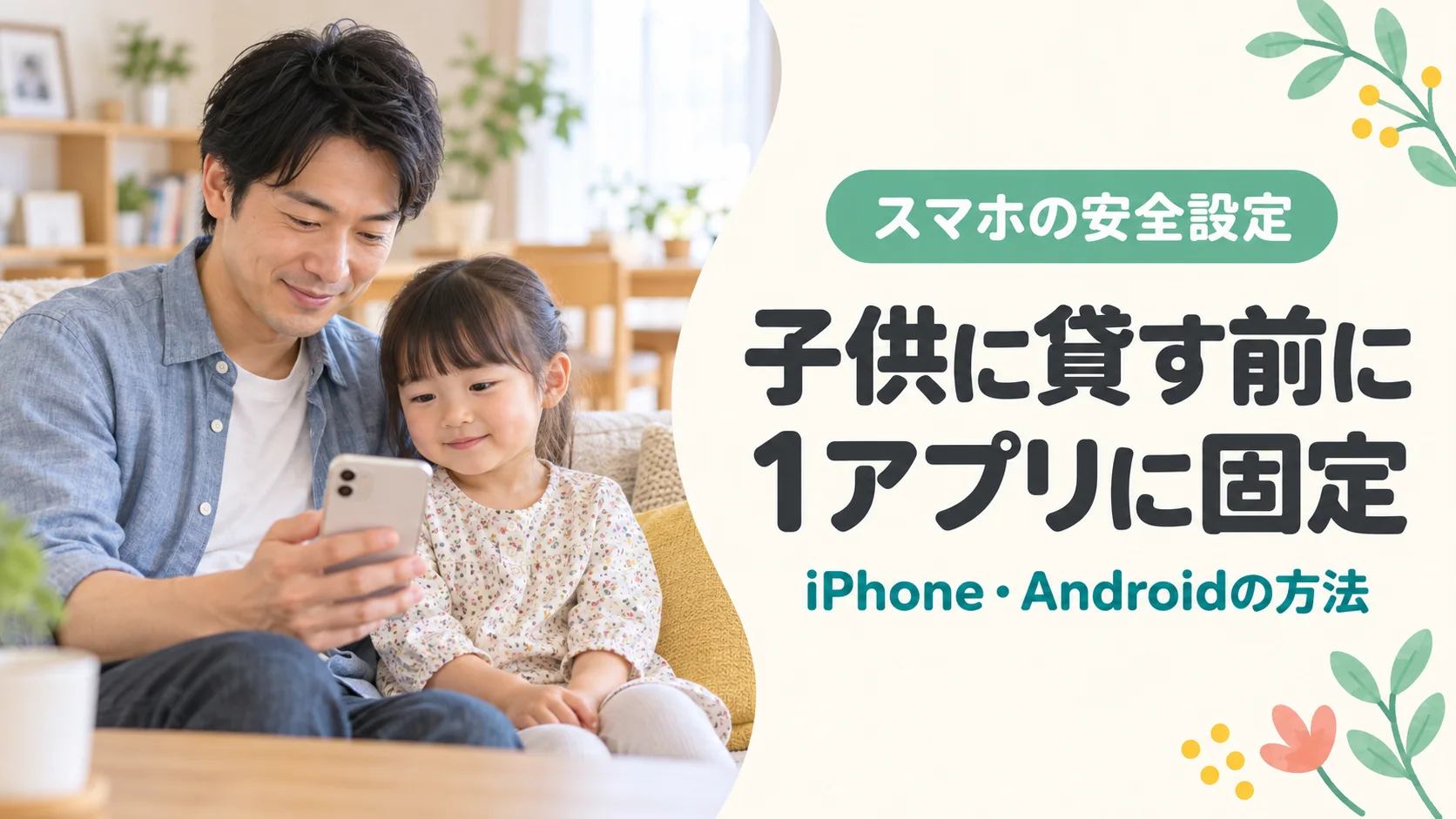
公開・情報確認:/39Kids編集部(PhotoPuzzleの開発元)。OS・機種・ナビゲーション方式によって表示が異なります。操作前に端末上の案内と公式ヘルプも確認してください。アイキャッチは説明用の生成イメージです。 実用手順の提案は2026年10月7日に更新しました。
短時間だけ自分の端末を貸すなら、先に使うアプリを選び、1アプリ固定を開始し、解除方法まで試してから渡しましょう。「固定」だけで購入、写真アクセス、アプリ内の表示がすべて安全になるわけではありません。
この記事は親のスマホやタブレットを一時的に貸すときの手順です。子供専用端末の継続的な管理は、スクリーンタイムやFamily Linkなど別の仕組みも検討してください。
開始前に保護者だけで「固定→ホーム画面へ出られないか確認→解除」まで通して試します。解除できないまま渡さないこと、利用後は固定を解除して端末を手元に戻すことを、ひと続きの手順にしてください。
結論:iPhoneは「アクセスガイド」、Androidは「アプリ固定」
Appleのアクセスガイドは、iPhone・iPadを一時的に1つのアプリに制限する機能です。Googleのアプリ固定も、Androidで固定を解除するまで1つのアプリの画面を表示します。
- iPhone・iPad:設定 → アクセシビリティ → アクセスガイドをオン
- Android:設定のセキュリティ関連項目からアプリ固定をオン
- 共通:子供に渡す前に、保護者が開始と解除の両方を試す
この機能は「端末を貸す間の操作範囲を狭める」ためのもの。アプリそのものの内容や課金の安全性は、別に確認します。
子供にスマホを渡す前の3つの準備
- 1. 使うアプリを保護者が開いて試す
遊びの画面、外部リンク、購入案内、写真選択など、子供が触れそうな場所を確認します。 - 2. 解除に使う認証方法を確認する
iPhone・iPadではアクセスガイド用のパスコード、Androidでは端末のPIN・パターン・パスワードを確認します。子供には共有しません。 - 3. 一度、固定と解除を通して試す
設定後にアプリを開いて固定し、保護者自身で解除します。機種ごとのボタン操作を覚えてから渡します。
子供が見ている間も、保護者の目が届く場所で使いましょう。時間を区切りたい場合は、端末やアプリの利用時間設定も別に確認します。
iPhone・iPad:アクセスガイドの設定・開始・終了
最初に設定する
「設定」→「アクセシビリティ」→「アクセスガイド」を開いてオンにします。「パスコード設定」で終了用パスコードを決め、必要ならFace IDまたはTouch IDを利用するか選びます。Appleの現行手順に沿って、実際の画面名を確認してください。
使うアプリで開始する
- 1. 子供に使わせたいアプリを開きます。
- 2. iPhoneのサイドボタン、iPadのトップボタンを3回押します。ホームボタンのある古い機種はホームボタンを3回押します。
- 3. ショートカットの一覧が出たら「アクセスガイド」を選びます。初回は必要に応じて画面の一部をなぞってタッチを無効にしたり、時間制限を選んだりして、「開始」を押します。
同じアプリで前に使った設定がそのまま始まる場合があります。渡す前に、タッチを無効にした領域や時間設定を保護者が見直してください。遊びに必要なボタンまで無効にしないよう、実際に一度操作します。
保護者が終了する
サイド/トップ/ホームボタンを3回押し、パスコードまたは設定済みのFace ID・Touch IDで認証して「終了」を選びます。AppleはiOS 18・iPadOS 18以前では終了時に2回押す手順を案内しています。端末のOSに合う公式の終了手順を確認してください。
緊急時の注意:Appleによると、アクセスガイド中は緊急通報サービスと衝突事故検出が利用できません。緊急電話やこれらの機能を使う前に、セッションを終了してください。
Android:アプリ固定の設定・開始・解除
最初に設定する
Googleの公式手順では、設定アプリの「セキュリティ」または「セキュリティと現在地情報」から「詳細設定」→「アプリ固定」をオンにします。端末によって名称や位置は変わるため、見当たらないときは設定アプリで「アプリ固定」を検索し、メーカーの案内を確認してください。
固定して渡す
- 1. 使うアプリを開きます。
- 2. ジェスチャーナビゲーションなら画面下から上へスワイプして長押しし、最近使ったアプリの画面を開きます。3ボタン方式なら概要ボタンを押します。
- 3. アプリのアイコンをタップして、ピンのアイコンまたは「固定」を選びます。
固定を解除する
ジェスチャー方式では上にスワイプして長押し、3ボタン方式では「戻る」と「概要」を長押しします。2ボタン方式は「戻る」と「ホーム」を長押しします。求められたら端末のPIN・パターン・パスワードを入力します。操作は端末のナビゲーション方式に合わせてください。
Androidの製品やOSによって画面が異なります。この記事の操作画面を探し続けるより、端末内の案内とメーカーの公式ヘルプを優先しましょう。
2つの機能でできることを比べる
| 確認点 | iPhone・iPad | Android |
|---|---|---|
| 機能名 | アクセスガイド | アプリ固定/画面の固定 |
| 目的 | 1つのアプリに一時的に制限 | 固定したアプリの画面を表示 |
| 始め方 | アプリを開き、側面などのボタンを3回押す | アプリを開き、最近使ったアプリから固定 |
| 戻し方 | ボタン操作とアクセスガイドの認証 | ナビゲーション操作と必要に応じた画面ロック認証 |
| 追加の設定 | 時間や反応しない画面領域を設定可能 | 機種ごとの設定を確認 |
同じ「1アプリ固定」でも、設定項目や解除の操作は同じではありません。親が貸す端末のOSで試すことが大切です。
1アプリに固定しても、別に確認したいこと
- アプリ内の購入:固定は購入制限ではありません。Appleの購入制限やストア・アカウントの設定を別に確認します。
- アプリ内の内容:広告、動画、外部リンク、保護者向けメニューがあるかは、固定前に保護者が操作して確かめます。広告・課金の確認ガイドも参考にしてください。
- 写真や権限:同じアプリの中で見られる写真は、固定だけでは隠れません。使う写真を選び、写真アクセスの確認方法と端末の許可設定を見直します。
- 子供専用端末の管理:Family Linkのアプリ管理などは、親の端末を短時間固定する機能とは別です。
「1アプリから出られない」と「そのアプリ内のすべてが子供向け」は同じではありません。設定を重ね、最初は一緒に使って確認しましょう。
PhotoPuzzleを子供と使うなら
39Kidsが開発するPhotoPuzzleのiPhone・iPad版を使う場合は、保護者が写真またはサンプルを選び、4ピースから始めて操作を試した後でアクセスガイドを開始できます。アプリの使い方と写真の扱いは別記事で詳しく説明しています。
2026年9月30日時点で、PhotoPuzzleのGoogle Play版は準備中です。上記のAndroid手順は、Androidで現在利用できる別のアプリを一時的に固定したい場合の説明です。
子供にスマホを貸すときのよくある質問
アプリを固定すれば、課金も防げますか?
いいえ。1アプリへの固定は、別のアプリへ移るのを一時的に制限する機能です。アプリ内の購入操作は別問題なので、保護者が購入画面を確認し、必要に応じて端末やストアの購入制限を設定してください。
iPhoneのアクセスガイドを使いながら緊急電話をかけられますか?
Appleは、アクセスガイド中は緊急通報サービスと衝突事故検出を利用できないと案内しています。緊急電話を使う前にセッションを終了してください。緊急時の連絡に使う端末では、この点を特に確認しておきましょう。
Androidで「アプリ固定」が見つかりません。
機種やAndroidのバージョンで設定名と場所が異なります。設定アプリ内で「アプリ固定」または「画面の固定」を検索し、見つからない場合は端末メーカーの公式案内を確認してください。
固定したまま、子供が写真を見られますか?
固定はアプリ内の写真機能や、すでに許可した写真へのアクセスを自動的には止めません。渡す前に使う写真を選び、端末の写真アクセス設定とアプリ内の操作を保護者が確認してください。
Family LinkとAndroidのアプリ固定は同じですか?
別の機能です。アプリ固定は今使う画面を一時的に固定する方法で、Family Linkは管理対象の子供用アカウントで使えるアプリや利用時間を管理する方法です。使う端末と目的に合わせて選びます。
解除できなくなったらどうすればよいですか?
iPhone・iPadは機種やOSに応じたボタン操作の後、アクセスガイドのパスコードまたは設定済みのFace ID・Touch IDで認証します。Androidはナビゲーション方式に応じた固定解除操作の後、求められたPIN・パターン・パスワードを入力します。子供に渡す前に、保護者が一度解除まで試してください。
まとめ:開始だけでなく、解除まで試してから渡す
iPhone・iPadはアクセスガイド、Androidはアプリ固定。どちらも親が使うアプリを決めてから、一時的に操作範囲を絞る機能です。端末の案内に沿って解除まで試し、購入・写真・アプリ内の内容は別に確認してください。
PhotoPuzzle(フォトパズル)
家族の写真やサンプルを4ピースから。親子で最初の操作を試してから、iPhone・iPadのアクセスガイドを使えます。